Minggu, 26 Agustus 2012

Crack billing Explorer


Billing Explorer merupakan software billing yang paling populer di indonesia,untuk mencari software ini tidaklah sulit karena ribuan blog telah menyediakan software ini beserta cracknya. Jika anda sanggup membayar saya sarankan anda membeli licensinya saja, tetapi jika belum ada modal anda dapat menggunakan billing yang dicrack. kenapa saya sarankan membeli licensi karena lebih aman dan tidak mengandung virus.
Billing yang saya gunakan kali ini adalah BILLING EXPLORER DESKPRO 8 F12 2010, biling ini suport dengan windows vista dan seven.

Berikut ini saya akan memberikan tutorial menggunakan Crack billing Explorer atau BEX :
1. Download BEX terserah mau versi berapa aja boleh ada F9 ada juga F12 dan install
2. Sekarang buka menu help dan pilih registrasi dan masukan pass 008

BEX deskpro 8 F12

3. Sekarang masukan nama warnet kamu alamat dan data data pendukung lainnya,jika sudah tekan continue
Billing explorer deskpro 8 F12
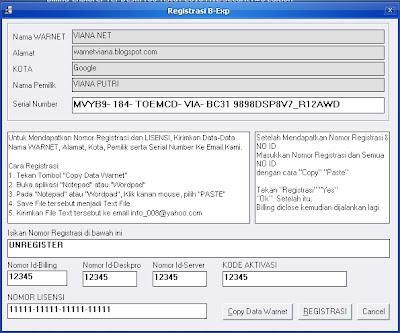
4. Copy serial number yang ada di BEX  dan paste di keygen
BEX F12

5. Setelah anda mencopy serial number tekan generate
BEX deskpro 8 2010

6. Copy semua hasil generate ke kolom kolom yang ada di registrasi Bex setelah semua terisi klik REGISTRASI
Biling explorer F12 2010
7. Selamat billing anda telah menjadi full version.
Crack BEX deskpro 8 F12

Menampilkan Network Connection yang hilang


Network Connection hilang

Icon Network Connection  hilang dari folder,tidak ada tampilan apapun di folder Network Connection bahkan ketika saya tekan F5 muncul pesan The Network Connections Folder was unable to retrieve the list of Network Adapters on your machine. Please make sure that the Network Connections service is enabled and running.
Setelah saya coba beberapa trik akhirnya berhasil juga memecahkan masalah ini caranya cukup mudah anda cukup menjalankan CMD dan ketikan 3 perintah di bawah ini
  1. ketik regsvr32 netshell.dll dan tekan enter kemudian klik OK
  2. ketik regsvr32 netcfgx.dll dan tekan enter kemudian klik OK
  3. ketik regsvr32 netman.dll dan tekan enter kemudian klik OK
Close CMD dan silahkan refresh folder  Network Connection dengan menekan F5, Jika masih belum bisa silahkan restart komputer dan lihat hasilnya.
Network area Connection 
 

Install Office 2007


 Microsoft Office adalah sebuah paket aplikasi perkantoran buatan Microsoft yang mempunyai beberapa fungsi, diantaranya Microsoft Word (Pengolah Data), Microsoft Excel (Pengolah Angka), Microsoft Power Point (Presentasi), Microsoft Acces (Databases), dll. Perkembangan Microsoft Office ini sangat cepat perkembangannya, mulai dari Ms Office 95, Ms Office 97, Ms Office 2000, Ms Office 2003, Ms Office 2007, dan Ms Office 2010. Berikut ini adalah cara Menginstal Microsoft Office 2007 :

1. Masukkanlah CD Master Microsoft Office 2007 pada CD/DVD ROM
2. Kemudian masuklah ke Explorer (Ctrl-E) dan Kliklah Icon CD/DVD ROM, setelah itu klik icon setup.


3. Setelah itu akan muncul tampilan seperti di bawah ini.


4. Kemudian Installer akan meminta Anda mengisikan Product Key, isilah Product Key seperti yang terdapat pada CD Master Ms Office 2007 Anda.


5. Selanjutnya Anda akan memilih Paket Installasi pada Ms Office 2007 yang akan di Install. Pilih Install Now (Menginstal semua paket aplikasi Ms Office 2007) atau Custumize (Memilih salah satu dari paket aplikasi pada Ms Office 2007).


6. Kemudian Proses Installasi di mulai. Tunggulah beberapa menit untuk proses installasi ini.


7. Proses Installasi selesai.


8. Klik Close untuk menyelesaikan proses installasi.

Membersihkan CPU


Perawatan secara berkala terhadap PC dapat memberikan pengaruh yang signifikan atas usia pakai PC itu sendiri, bukan semata debu dan kotoran yang akan selalu bertambah didalam casing pc yang perlu dibersihkan melainkan beberapa part mekanik yang juga perlu dilumasi dengan pelumas. Terlebih pada pc-pc yang digunakan pada kantor, warnet, dan tempat-tempat lain yang menuntut pc bekerja secara terus-menerus. Berikut langkah-langkah dalam membersihkan PC.


1. Memutus arus listrik, lepas semua kabel yang terhubung dengan sumber listrik dan peripheral lain, semisal keyboard, mouse, monitor dan printer. Pastikan tak ada lagi kabel menuju cpu.

2. Bersihkan power supply unit (psu), power supply yang kotor karena debu dapat membuat temperatur didalam power supply melonjak, terlebih bila kipas yang ada didalam psu bergerak lamban karena kotor oleh debu dan tak terlumasi dengan baik. Lepaskan kabel psu yang menuju mainboard, lepaskan baut-baut yang mengikat psu pada casing, bila masa garansi psu anda telah berakhir maka tak perlu ragu untuk membuka penutup psu, langkah ini akan mempermudah anda membersihkan psu, bersihkan seluruh debu dengan kuas kecil yang lembut dan tiup dengan kompresor bertekanan rendah atau dengan alat peniup (blower). Semprot bearing pada kipas dengan wd40, teteskan minyak pelumas pada bearing kipas. Pasang kembali tutup body psu.

3. Bersihkan ram, harddisk, cd rom. Lepas semua komponen tersebut dari dudukannya. Bersihkan debu yang menempel pada permukaan komponen-komponen tersebut. Khusus untuk ram, perhatikan kaki-kaki konektor yang berwarna keemasan, bila warna kakinya terlihat kurang mengkilap, bersihkan dengan penghapus pensil, dan lihat hasilnya, kaki-kaki konektor ram akan mengkilat, kondisi ini akan memperbaiki kualitas hantaran antara ram dengan mainboard.


4. Bersihkan mainboard. Tampak yang tersisa di casing mungkin hanya tinggal mainboard. Lepaskan seluruh baut yang mengikat mainboard dengan casing, lakukan secara hati-hati agar mata obeng tidak merusak mainboard. Bersihkan mainboard dari debu yang menempel dengan kuas secara perlahan dan hati-hati. Perhatikan slot-slot konektor seperti slot untuk ram, pci, pci-ex dan lainnya, pastikan tak ada debu yang menyelinap didalam slot-slot tersebut. Bersihkan pula permukaan belakang mainboard.

5. Bersihkan heatsink procesor. Bagian ini adalah bagian yang sangat beresiko. Lepaskan pengikat heatsink dengan mainboard. Angkat perlahan heatsink dari dudukannya, biasanya thermal paste yang ada dibawah permukaan heatsink akan merekat erat dengan procesor, bila terasa sulit untuk mengangkat heatsink dari dudukannya, lakukan dengan memutar-mutar heatsink secara perlahan. Setelah heatsink terlepas, bersihkan kipas dari debu dan lumasi bearing kipas seperlunya. Bersihkan sisa-sisa thermal paste pada permukaan heatsink.

6. Bersihkan procesor, lepaskan procesor dari dudukannya, bersihkan sisa thermal paste yang melekat, dan pastikan tak ada debu yang menyelinap pada dudukan procesor.

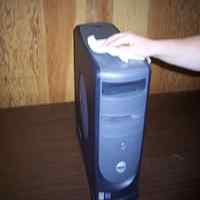
7. Bersihkan casing. Setelah tak ada peripheral yang tersisa didalam casing, bersihkan semua bagian casing dari debu, bila diperlukan, gunakan cairan pembersih serbaguna yang banyak terdapat di toko-toko serba ada.

8. Merakit kembali. Setelah semua bersih, pasang kembali semua komponen. Dimulai dari pemasangan procesor, beri thermal paste secukupnya jangan terlalu banyak, pastikan seluruh permukaan procesor tertutupi secara tipis oleh thermal paste. Lanjutkan dengan memasang seluruh komponen dengan urutan terbalik ketika membongkarnya.

9. Running test. Hidupkan pc dan perhatikan process yang berjalan, pantau suhu procesor dan pastikan seluruh kipas berfungsi. Selamat mempraktikkannya.

Mengatasi Webcam Yang Tidak Berfungsi

https://blogger.googleusercontent.com/img/b/R29vZ2xl/AVvXsEj9IkkngsCeFTICzoIWnLGrqP0NpSSlA6nZiKwjgU-45CN5TqZVLMW2-PVMIGREBo4rE_3rjybwIUe9_WMsRs95mXi6ks3oD9TI1MlnqAHq9qCrCFJp87hBHbfPqpSXy09hyphenhyphen_przAMQVGs/s1600/webcam.png


Di era sekarang ini webcam seperti halnya telfon di jaman dulu, hanya saja jika kita menggunakan telfon kita tidak dapat melihat tampilan wajah dari orang yang kita ajak bicara. Berbeda dengan kita melakukan panggilan menggunakan webcam, kita dapat melakukan panggilan suara dalam bentuk video, sehingga kita bisa bertatap muka dengan orang yang kita ajak bicara. Seperti yang dilakukan oleh Bpk. Iwan Piliang yang mewawancarai Nazzrudin melalui webcam yang sedang marak di perbincangkan saat ini.
Lanjut ke pokok pembicaraan yaitu Mengatasi Webcam Tidak Berfungsi dengan Baik, jika timbul masalah seperti ini, tentu tidak bisa untuk melakukan panggilan video menggunakan webcam, masalah tidak berfungsi kebanyakannya karena tidak ada gambar saja alias blank. Dengan asumsi bahwa webcam tidak rusak secara fisik, ikuti petunjuk dibawah ini untuk mengatasi masalahnya. Dalam contoh ini kita menggunakan sistem operasi Windows XP.
Langkah-langkah memecahkan masalah Webcam Tidak Berfungsi dengan Baik :

  1. Langkah pertama tentu saja untuk memeriksa koneksi webcam Anda. Webcam Kebanyakan menggunakan port USB untuk dihubungkan ke PC, jadi periksa apakah kabel USB terpasang dengan benar. Untuk built-in Webcam langkah ini tentu saja tidak berlaku. Banyak laptop baru memiliki built-in webcam.
  2. Hal selanjutnya adalah memeriksa Device Manager Windows dan melihat apakah perangkat keras dicatat disana dengan benar dan terpasang dengan baik. Mungkin saja hardware tersebut diakui sebagai kamera, tetapi driver tidak diinstal. Tanda berwarna kuning menunjukkan adanya masalah.
  3. Jika Anda mengalami device is not recognized pada Windows XP, maka hal itu akan didaftar pada Other Devices.
  4. Dalam kasus seperti gambar diatas, Anda bisa mencoba untuk mengupdate driver. Klik kanan perangkat, dan di menu popup pilih [Update Driver Software]. Kemudian ikuti petunjuk pada layar, tetapi pastikan Anda mengizinkan Windows untuk pencarian web untuk driver yang diupdate. Paling bagus jika ada CD Drivernya.
  5. Dalam hal tidak ada driver yang ditemukan untuk webcam, Anda dapat mencoba program pencari driver pihak ketiga (http://www.driverfinderpro.com/) yang membantu menemukan dan menginstal driver hilang.
  6. Jika ini gagal, langkah berikutnya adalah menguninstall perangkat lunak webcam Anda lalu setelah itu install ulang kembali. Tapi ingat, sebelum menginstall ulang driver, PC harus direstart dulu.
  7. Jika driver dan perangkat lunak dan webcam terinstal dengan benar, dan Anda masih tidak dapat melihat video apapun, mungkin ada masalah dengan pengaturan program. Kebanyakan program chatting memiliki opsi konfigurasi untuk memilih sumber video ke fitur webcam.
  8. Beberapa Webcam dan program chatting memerlukan software tambahan, misalnya program Java, Flash dan software Quicktime harus dipasang dan up to date. Tapi tentu cek juga perangkat lunak DirectX, karena semua aplikasi video, termasuk Webcam, DirectX digunakan untuk pemrosesan video. Sampai disini saya yakin webcam Anda sudah berfungsi.
Jika Anda menggunakan webcam Anda untuk instant messaging cepat dengan salah satu program chatting populer, Anda bisa gunakan EatCam (http://www.eatcam.com/), yang memungkinkan Anda untuk merekam webcam chatting dari MSN, YM, ICQ, Skype, AIM, dan yang lainnya.
Semoga Bermanfaat

Mengatasi Touchpad yang Tidak Responsif pada Laptop

Tips dan Trick Mengatasi Touchpad yang Tidak Responsif pada Laptop


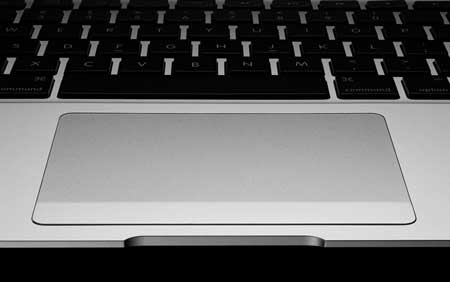
Bagi Anda yang memiliki notebook atau netbook mungkin sudah tidak asing lagi dengan salah satu bagian perangkat elektronik yang bernama touchpad. Fungsi touchpad sebenarnya sama dengan mouse pada komputer PC yaitu bagian dari perangkat yang berguna untuk menggerakkan kursor.
Tidak seperti mouse konvensional yang ketika tidak responsif ataupun rusak bisa diganti, touchpad yang tidak responsif pada sentuhan tangan Anda bisa menjadi masalah besar. Apalagi bila Anda tidak memiliki mouse konvensional sebagai cadangan. Bisa-bisa laptop Anda harus menginap di tukang service.

Mungkin sebagian dari Anda tidak mengetahui bahwa sebenarnya ada satu hal mendasar yang bisa Anda coba lakukan ketika touchpad Anda tidak merespon yaitu dengan menekan tombol FN + F7. Tombol ini berfungsi untuk mengaktifkan atau menonaktikan perangkat touchpad.

Perlu Anda ketahui bahwa untuk beberapa merek komputer memiliki beberapa tombol berbeda untuk mengaktifkan dan menonaktifkan touchpad, antara lain komputer Mac menggunakan "F2", komputer Acer menggunakan "F7", komputer Toshiba menggunakan "F9", komputer Asus menggunakan "F3" atau "F7", komputer Dell menggunakan "F7", dan komputer Lenovo menggunakan F6.

Untuk mengenali tombol mana yang akan dipakai Anda bisa melihatnya pada deretan tombol yang memiliki gambar seperti mouse atau touchpad. Tombol itulah yang harus ditekan bersamaan dengan tombol FN. Kemungkinan Anda bisa tidak sengaja menekan kedua tombol ini sehingga touchpad menjadi tidak aktif.
Namun bila touchpad masih tidak responsif, cobalah untuk melakukan beberapa hal berikut:
  1. Mencabut semua mouse eksternal yang tersambung dan me-restart ulang laptop Anda. Kemungkinan touchpad tidak berfungsi karena ada tumpang tindih pada perangkat untuk menggerakkan kursor.
  2. Gunakan System Restore. Menu ini digunakan untuk mengembalikan setiap perubahan yang disengaja ataupun tidak disengaja Anda lakukan hingga seminggu sebelumnya.
  3. Menghapus driver touchpad dan meng-install-nya kembali. Dengan menghapus driver touchpad dan meng-install-nya kembali memungkinkan laptop Anda untuk mendeteksi perangkatnya sendiri. Biasanya hal ini akan membuat laptop Anda melakukan restart hingga dua kali, yang satu untuk meng-uninstall driver dan yang satunya lagi untuk menyelesaikan instalasi ulang.
  4. Membuka BIOS. Dengan membukanya Anda dapat mengembalikannya ke pengaturan setting default yang telah ada sebelumnya.
Namun bila touchpad masih tidak responsif, mungkin memang telah terjadi kerusakan pada perangkat touchpad Anda. Bawalah ke service resmi laptop Anda untuk mendapatkan hasil service yang memuaskan

Mengatasi Touchpad pada Laptop yang bermasalah

http://www.djtechtools.com/wp-content/uploads/2008/01/touchpad.jpg
Apakah sobat pernah mengalami Touchpad pada Laptop sobat tidak dapat bergerak maupun di klik sama sekali akibat virus ??
Untuk menjawab pertanyaan tersebut saya akan memberikan solusinya sebagai berikut :
Agar memudahkan dalam proses troubleshooting, sobat dapat menggunakan USB Mouse terlebih dahulu sebagai pengganti dari fungsi touchpad, kemudian lakukan langkah-langkah troubleshooting dibawah ini :
  • pastikan touchpad tidak tersetting disable/non aktif dari software touchpad bawaannya (biasanya software touchpad ini running di system tray pojok kanan bawah)
  • jika settingan touchpad sudah benar (aktif/on) di software touchpad bawaan dan touchpad masih belum bisa bekerja normal kembali, maka troubleshooting dilakukan ke tingkat kedua yaitu : hapus driver mouse/touchpad dari Device Manager dengan melakukan tahap2 sebagai berikut : masuk ke control panel –> system –> device manager. kemudian cari bagian mice and other pointing device –> klik simbol di sampingnya kemudian hapus driver yang bernama Synaptics PS/2 Port Touchpad dengan cara arahkan pointer mouse di driver tsb –> klik kanan –> pilih delete.
  • setelah melakukan delete driver, restart kembali laptop sobat agar driver touchpad tersebut bisa refresh kembali dengan cara automatit install waktu OS windowsnya up kembali.